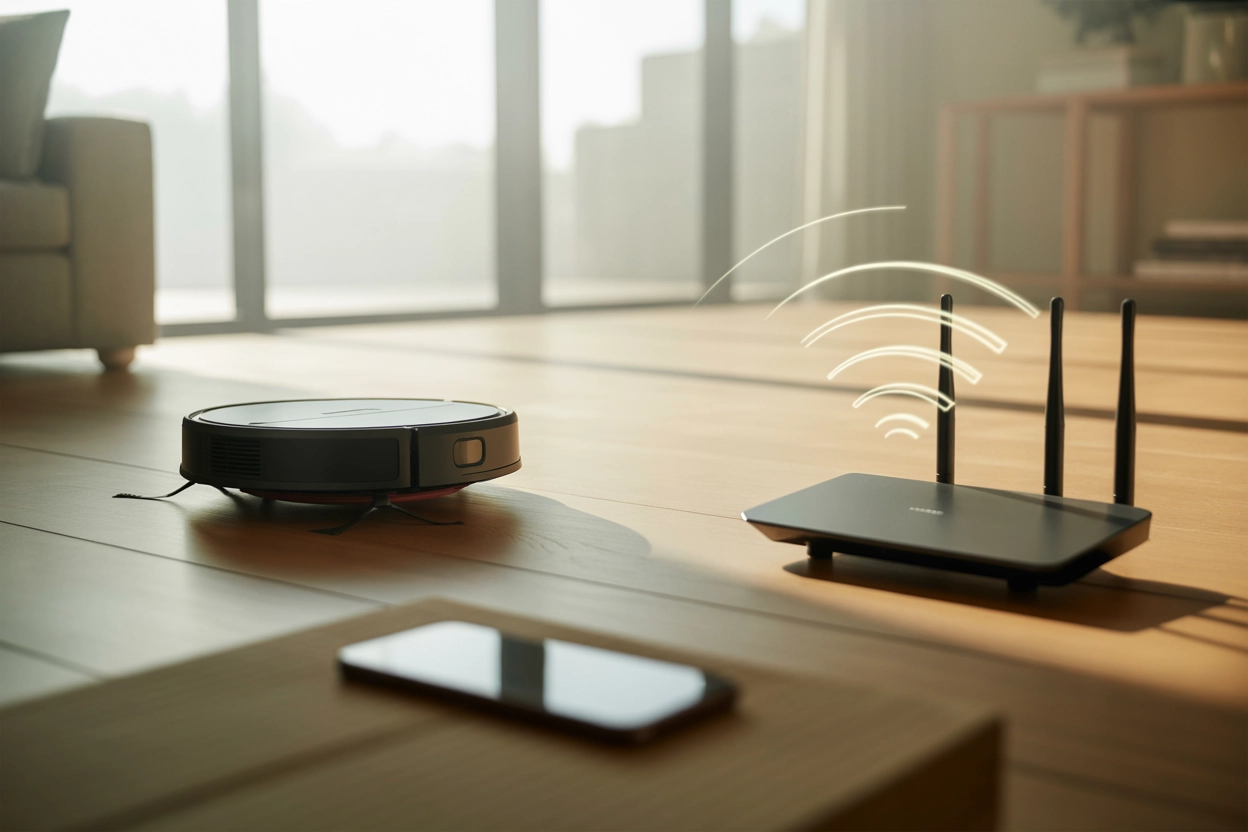

Дистанційне керування перетворює робот-пилосос із простої підмітальної машини на інтелектуальну систему прибирання. Підключення до Wi-Fi відкриває доступ до побудови карт приміщень, налаштування графіків за розкладом, вибору потужності всмоктування та контролю зносу розхідників. Без синхронізації зі смартфоном функціонал девайса залишається обмеженим лише базовим автоматичним режимом, що нівелює переваги сучасного девайса та його автономність в оселі.
Більшість сучасних роботів-пилососів розроблені для роботи виключно в діапазоні 2,4 ГГц, що забезпечує кращу прохідність сигналу крізь стіни. Перед початком налаштування важливо переконатися, що назва вашої мережі (SSID) та пароль не містять специфічних символів, кирилиці або пробілів, оскільки це часто стає причиною помилки автентифікації.
| Параметр мережі | Частота 2,4 ГГц | Частота 5 ГГц |
|---|---|---|
| Радіус дії сигналу | Великий (до 50-70 метрів) | Обмежений (до 20-30 метрів) |
| Проникна здатність | Висока (проходить крізь стіни) | Низька (затримується перешкодами) |
| Швидкість передачі | Середня | Висока |
Стабільність з’єднання критично залежить від розташування док-станції: вона має знаходитися в зоні впевненого прийому сигналу маршрутизатора. Якщо база стоїть у «мертвій зоні» за кількома бетонними стінами, робот буде постійно втрачати зв’язок із хмарою, що зробить дистанційний запуск неможливим через мобільний додаток.
Під час першого сполучення необхідно тимчасово вимкнути на смартфоні VPN, проксі-сервери або сторонні блокувальники реклами. Ці сервіси можуть перешкоджати прямому обміну даними між додатком і внутрішньою точкою доступу пилососа, що призводить до обриву процедури реєстрації на етапі передачі мережевих ключів.
Переконайтеся, що ваш смартфон підключений саме до тієї мережі, яку ви плануєте використовувати для робота, а Bluetooth активовано для швидкого виявлення.
Для активації модуля зв’язку на новому пристрої або при зміні роутера необхідно перевести систему в режим очікування з’єднання.
Послідовність дій для активації режиму:
- Зарядка. Перевірте рівень заряду акумулятора (не менше 20%) або встановіть робота на базу.
- Скидання. Затисніть одночасно кнопки живлення та повернення на базу на 3–5 секунд.
- Індикація. Дочекайтеся голосового оповіщення про скидання налаштувань мережі.
- Світлодіод. Переконайтеся, що індикатор Wi-Fi почав повільно й ритмічно блимати синім кольором.
Після звукового сигналу «Wi-Fi network reset» пристрій створює власну тимчасову мережу, до якої смартфон підключиться для передачі параметрів домашнього роутера. Якщо індикатор не блимає, процедуру затискання кнопок варто повторити, попередньо переконавшись, що кришка девайса щільно закрита, а основне живлення увімкнене.
Зазвичай процедура скидання є універсальною, проте деякі моделі мають окрему фізичну кнопку Reset під верхньою панеллю, яку потрібно натиснути гострим предметом до моменту зміни стану світлової індикації на корпусі.
Для керування технікою екосистеми Xiaomi, включаючи суббренди, використовується універсальний додаток Mi Home або спеціалізований софт Roborock для відповідної лінійки.
Важливо надати додатку всі запитувані дозволи: доступ до геолокації (GPS), Bluetooth та локальної мережі. Без дозволу на визначення місцезнаходження смартфон не зможе знайти тимчасову точку доступу, яку створює пилосос під час процедури сполучення.
Одним із головних нюансів є правильний вибір регіону в налаштуваннях профілю. Для офіційних глобальних версій пристроїв необхідно вибирати «Україна», тоді як техніка, випущена для внутрішнього ринку Китаю, коректно працюватиме лише при встановленні регіону «Материковий Китай». Після вибору регіону натисніть «+» у правому верхньому куті та запустіть автоматичний пошук через Bluetooth.
Список сумісних брендів:
- Mijia. Базові моделі екосистеми з повною інтеграцією в розумний дім.
- Roborock. Преміальні серії з розширеними картами та вологим прибиранням.
- Viomi. Моделі з акцентом на дезінфекцію та специфічні траєкторії руху.
- Dreame. Потужні пристрої з функціями самоочищення та розпізнавання об’єктів.
Якщо автоматичний пошук не спрацював, виберіть модель вручну в категорії «Побутова техніка». Додаток попросить вас підключитися до Wi-Fi мережі, назва якої починається з «rockrobo-vacuum-» або «xiaomi-vacuum-», після чого автоматично завершить конфігурацію та оновити прошивку.
Бренди Ecovacs та iRobot використовують власні програмні продукти Ecovacs Home та iRobot Home, які доступні в магазинах App Store та Google Play.
Для ідентифікації пристрою додатки пропонують відсканувати QR-код, який зазвичай розташований під верхньою кришкою біля сміттєзбірника або на нижній частині корпусу біля коліс.
| Бренд | Тип звукового сигналу | Назва внутрішньої мережі |
|---|---|---|
| Ecovacs | Одиночний короткий “біп” | ECOVACS_XXXX |
| iRobot | Мелодійний сигнал активації | Roomba-XXXX |
Процес налаштування передбачає тимчасове перемикання смартфона на внутрішню мережу пилососа. Коли додаток попросить змінити мережу, зайдіть у налаштування Wi-Fi телефону та виберіть мережу типу «Ecovacs-XXXX» або «Roomba-XXXX». Після встановлення прямого зв’язку поверніться в додаток, де почнеться передача даних про домашній роутер та реєстрація серійного номера на серверах виробника.
Покрокова інструкція для iRobot:
- Додавання. Виберіть опцію «Додати робота» в головному меню iRobot Home.
- Мережа. Введіть пароль від вашого домашнього Wi-Fi 2,4 ГГц.
- Активація. Натисніть кнопку «Spot» та «Dock» на корпусі одночасно.
- Фіналізація. Дочекайтеся завершення кругової анімації навколо кнопки Clean.
Велика кількість бюджетних і середньобюджетних брендів (наприклад, Cecotec, Proscenic або Mamibot) працюють на базі універсальної платформи Tuya. Для їх підключення використовують додатки Smart Life або Tuya Smart.
Кроки підключення:
- Вибір мережі. Переконайтеся, що смартфон у мережі 2,4 ГГц.
- Введення пароля. Вкажіть ключ доступу до вашого домашнього роутера.
- Очікування. Не закривайте додаток до завершення реєстрації в хмарі.
Якщо стандартний режим EZ (швидке блимання індикатора) не спрацьовує, слід використовувати режим AP (Access Point). У цьому режимі індикатор блимає повільно, а смартфон підключається безпосередньо до точки доступу пилососа «SmartLife-XXXX». Це найбільш надійний спосіб для маршрутизаторів із жорсткими налаштуваннями безпеки, оскільки він мінімізує ризик блокування пакетів даних на етапі рукостискання пристроїв.
Обов’язково вимкніть мобільний інтернет (4G/5G) на смартфоні під час процедури. Часто телефон намагається використовувати стільникові дані замість Wi-Fi без інтернету від робота, що перериває процес передачі конфігураційного файлу.
Після успішного додавання пристрій з’явиться в загальному списку Smart Life, де можна буде налаштувати сценарії взаємодії з іншими елементами розумного дому через хмарні сервери tuya.com.
Якщо процедура зупиняється на 90% або видає помилку з’єднання, причиною часто стають налаштування мережевого обладнання або обмеження провайдера.
Алгоритм усунення технічних перешкод:
- Перезавантаження. Вимкніть і увімкніть роутер та робот-пилосос.
- DNS. Змініть адреси DNS у налаштуваннях роутера на 8.8.8.8 та 8.8.4.4.
- Smart Connect. Вимкніть функцію автоматичного об’єднання мереж 2,4 та 5 ГГц.
- Регіон. Спробуйте змінити локацію в профілі на іншу країну ЄС.
Зміна DNS-серверів на публічні адреси Google допомагає в обхід блокувань або нестабільної роботи локальних вузлів зв’язку, які можуть не пропускати трафік до серверів виробника в Китаї або США. Також перевірте, щоб у налаштуваннях брандмауера роутера не було активних фільтрів по MAC-адресах, які можуть блокувати нове невідоме обладнання в домашній мережі.
| Код помилки | Ймовірна причина | Рішення |
|---|---|---|
| Timeout | Слабкий сигнал або VPN | Наблизити робота до роутера |
| Authentication failed | Невірний пароль Wi-Fi | Перевірити регістр та спецсимволи |
| Cloud connection error | Блокування серверів провайдером | Змінити DNS або використати точку доступу |
Якщо програмні методи не допомагають, спробуйте роздати Wi-Fi з іншого смартфона (режим модему) і підключити робота до нього. Це допоможе визначити, де саме криється проблема: у залізі пилососа чи в налаштуваннях вашого стаціонарного домашнього інтернету.
Після успішного налаштування ви отримаєте доступ до оновлень ПЗ, які часто покращують алгоритми навігації та енергоефективності пристрою.
Успішна синхронізація робить прибирання повністю автономним процесом, де участь людини зводиться до очищення контейнера. Зрештою, саме через мобільний додаток розкривається весь закладений інженерами потенціал, перетворюючи пилосос на повноцінного домашнього асистента, що адаптується під особливості вашої оселі. Ви зможете встановлювати заборонені зони, вибирати конкретні кімнати для очищення та отримувати сповіщення про застрягання пристрою. Це не просто технологічна іграшка, а реальний інструмент економії часу, який працює за вашої відсутності.