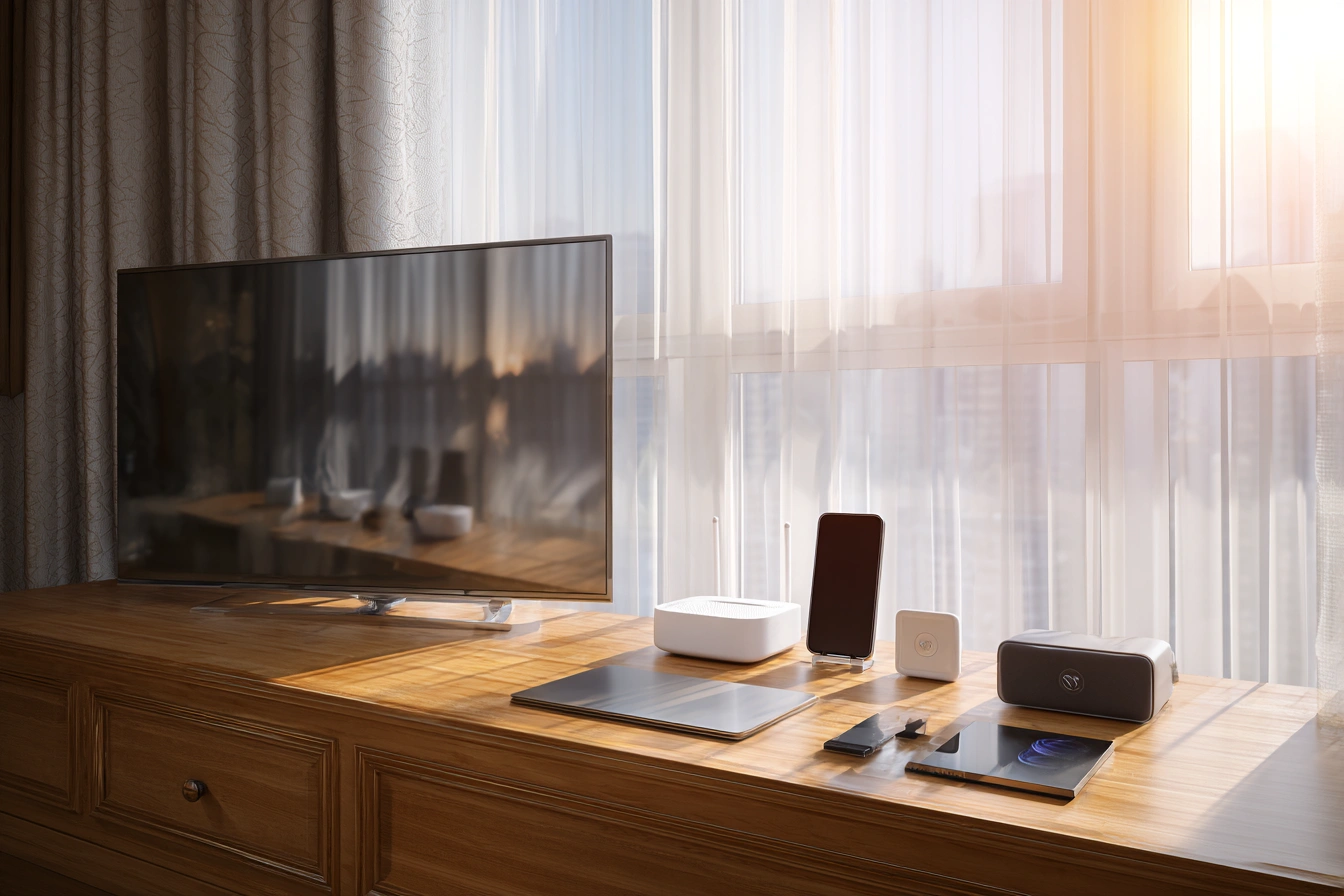

Можливість миттєво вивести контент зі смартфона на великий екран докорінно змінила сучасне споживання медіа, перетворивши персональний гаджет на потужний мультимедійний центр. Тепер перегляд сімейних фотоархівів, запуск мобільних ігор або стрімінг відео у високій роздільній здатності стають значно ефектнішими на широкій панелі телевізора. Сучасні технологічні протоколи дозволяють налагодити цей зв’язок за лічені секунди, пропонуючи користувачеві вибір між мобільністю бездротових стандартів та бездоганною стабільністю традиційних кабельних рішень.
Бездротове з’єднання через технологію Miracast
Технологія Miracast працює за принципом «дзеркала», дозволяючи дублювати все, що відбувається на дисплеї смартфона, безпосередньо на панель телевізора без участі посередників. Головна особливість методу полягає у використанні стандарту Wi-Fi Direct, який створює прямий зашифрований канал зв’язку між двома пристроями, тому наявність домашнього роутера або активного інтернет-з’єднання не є обов’язковою умовою для передачі сигналу.
Популярні назви функції в меню:
- Трансляція. Стандартна назва для більшості пристроїв на базі чистого Android.
- Smart View. Фірмове найменування інтерфейсу в смартфонах бренду Samsung.
- Screen Mirroring. Термін, який часто зустрічається в налаштуваннях Sony та деяких LG.
- Бездротовий дисплей. Технічне позначення опції в розділі підключень Xiaomi.
- Дублювання екрана. Спрощена назва у бюджетних моделях смартфонів.
Для активації трансляції необхідно відкрити шторку швидких налаштувань на смартфоні та знайти відповідну піктограму. Після натискання телефон почне пошук доступних приймачів у радіусі дії. Користувачеві достатньо вибрати назву свого телевізора зі списку, що з’явиться на екрані. Важливо, щоб функція Miracast була активована і на самому ТБ — зазвичай це відбувається автоматично при виборі відповідного джерела сигналу в меню Screen Share.
Варто враховувати, що Miracast передає зображення в реальному часі, тому будь-які дії на телефоні — від вхідних повідомлень до перегортання робочих столів — будуть видимі всім присутнім. Стабільність такої трансляції сильно залежить від відсутності радіоперешкод та потужності процесора мобільного пристрою. Це ідеальний варіант для швидкого показу фотографій або презентацій, проте при тривалому перегляді відео високої чіткості можливі незначні затримки звуку або деградація картинки.
Протокол Google Cast та можливості медіаплеєра Chromecast
На відміну від простого дзеркального відображення, протокол Google Cast використовує інший механізм: смартфон лише передає посилання на онлайн-потік телевізору, який потім самостійно завантажує дані з мережі. Це дозволяє суттєво економити заряд акумулятора та звільняє мобільний пристрій для інших завдань — ви можете згорнути плеєр, відповідати на дзвінки або навіть заблокувати екран, поки фільм продовжує відтворюватися на великому моніторі.
| Назва додатка | Тип контенту | Особливість |
|---|---|---|
| YouTube | Відеохостинг | Підтримка черги відтворення кількома користувачами |
| Netflix | Кіно та серіали | Стрімінг у форматі 4K з багатоканальним звуком |
| Google Photos | Фото та відео | Перегляд медіатеки з хмарного сховища без затримок |
Процес первинного налаштування зовнішнього адаптера або вбудованого модуля Chromecast здійснюється через мобільний додаток Google Home, який автоматично розпізнає пристрій і допомагає підключити його до локальної мережі Wi-Fi.
Сьогодні технологія Google Cast часто є інтегрованою в телевізори на базі Android TV або Google TV, проте для старіших моделей можна придбати зовнішній Chromecast, що підключається до порту HDMI. Для запуску трансляції достатньо відкрити сумісний додаток (наприклад, youtube.com) і натиснути на іконку передачі сигналу. Це рішення забезпечує найвищу якість зображення та комфорт при споживанні потокового контенту, оскільки телевізор бере на себе всю обробку даних.
Трансляція з iPhone за допомогою AirPlay
Власники техніки Apple використовують закриту екосистему AirPlay, яка гарантує безшовну інтеграцію між iPhone та іншими пристроями без необхідності встановлення додаткового софту.
Для успішного використання AirPlay обидва пристрої — і смартфон, і телевізор — мають бути обов’язково підключені до однієї спільної мережі Wi-Fi.
Технологія підтримується приставками Apple TV, а також більшістю сучасних телевізорів від LG, Samsung та Sony, що мають маркування AirPlay 2. Ви можете транслювати як увесь робочий стіл пристрою, так і окремі медіафайли безпосередньо з галереї чи музичного плеєра Apple Music.
Покроковий алгоритм підключення:
- Відкриття меню. Проведіть пальцем вниз від правого верхнього кута екрана iPhone (або вгору на старих моделях), щоб відкрити «Пункт керування».
- Вибір функції. Натисніть на іконку з двома прямокутниками, що підписана як «Дублювання екрана».
- Пошук пристрою. Виберіть свій телевізор або Apple TV зі списку знайдених активних приймачів.
- Введення коду. Якщо на екрані телевізора з’явиться чотиризначний пароль, введіть його у вікно запиту на смартфоні.
AirPlay 2 пропонує покращену буферизацію та можливість створення мультирум-систем, де звук або відео синхронізуються одночасно на кількох пристроях. Окрім передачі відео, ця технологія дозволяє використовувати телевізор як розширення робочого простору або ігровий монітор. Завдяки глибокій оптимізації ПЗ від Apple, затримки при передачі сигналу зведені до мінімуму, що робить перегляд контенту максимально плавним та комфортним для ока.
Передача зображення через HDMI-кабель
Дротове з’єднання залишається найбільш надійним методом, оскільки воно повністю виключає вплив перешкод від домашньої мережі Wi-Fi та забезпечує передачу сигналу без втрати якості. Для сучасних смартфонів найчастіше використовується адаптер з USB-C на HDMI, тоді як старіші моделі Android можуть вимагати спеціальний кабель з підтримкою технології MHL. Це рішення дозволяє отримати максимально чітку картинку з високою частотою кадрів, що критично важливо для динамічних мобільних ігор або професійної роботи з графікою.
| Характеристика кабелю | Переваги | Недоліки |
|---|---|---|
| USB-C to HDMI | Підтримка 4K, зарядка гаджета | Висока вартість якісних адаптерів |
| MHL-адаптер | Сумісність зі старими ТВ | Потребує додаткового живлення |
| Lightning to HDMI | Офіційний аксесуар Apple | Обмеження роздільної здатності до Full HD |
Після фізичного з’єднання пристроїв кабель зазвичай розпізнається автоматично, проте іноді потрібно вручну активувати режим передачі медіа в налаштуваннях USB на самому смартфоні.
Обов’язковою умовою є перемикання джерела сигналу на телевізорі за допомогою кнопки Source або Input на пульті керування — потрібно вибрати той роз’єм HDMI, у який вставлено кабель. Головним обмеженням цього методу є довжина дроту, яка заважає вільному пересуванню з телефоном у руках. Проте, якщо вашою пріоритетною метою є стабільність і відсутність будь-яких «лагів», фізичне підключення не має конкурентів серед бездротових аналогів.
Синхронізація через додаток DLNA
Стандарт DLNA призначений для обміну медіаконтентом у межах локальної мережі та фокусується на відтворенні конкретних файлів, а не на дублюванні всього екрана. Це ідеальний інструмент для тих, хто зберігає велику колекцію завантажених фільмів або фотографій безпосередньо в пам’яті телефону та хоче переглянути їх на ТБ без втрати бітрейту. У цьому режимі телевізор виступає як медіаплеєр (Renderer), а смартфон — як сервер, що надає доступ до файлової системи.
Популярні додатки-клієнти:
- BubbleUPnP. Потужний інструмент з підтримкою більшості форматів та хмарних сервісів.
- LG TV Plus. Спеціалізоване ПЗ для керування та трансляції на телевізори марки LG.
- LocalCast. Простий додаток для швидкого виведення фото та відео на Smart TV.
Головна відмінність DLNA від дзеркального відображення полягає в тому, що на екрані ТВ з’являється лише медіафайл, а інтерфейс смартфона залишається прихованим від глядачів.
Для коректної роботи обидва девайси мають бути підключені до одного роутера. Після встановлення програми, наприклад, BubbleUPnP, ви зможете вибрати потрібний файл і натиснути кнопку відтворення на вибраному ТБ. Це дозволяє транслювати навіть «важкі» відеофайли, які можуть гальмувати при звичайному дзеркальному відображенні. Проте варто пам’ятати, що DLNA не підтримує трансляцію ігор або перегляд сторінок у браузері, оскільки працює виключно з готовими файлами.
Смартфон у ролі USB-накопичувача
Підключення через звичайний USB-порт є найпростішим і найбільш універсальним методом, який перетворює ваш смартфон на звичайну «флешку». У такому режимі телевізор отримує доступ до папок із медіафайлами та використовує власний вбудований програвач для їх відкриття. Це особливо корисно для старих моделей Smart TV, які можуть мати проблеми з підтримкою сучасних бездротових протоколів або специфічних мобільних додатків.
Увага. Телевізор зможе розпізнати лише стандартні формати файлів (JPEG, MP4, MKV). Трансляція онлайн-відео з браузера або ігровий процес у цьому режимі недоступні.
Після підключення кабелю на смартфоні з’явиться сповіщення про вибір режиму роботи USB — необхідно обов’язково позначити пункт «Передача файлів» (MTP) або «Накопичувач».
Використовуючи пульт від телевізора, перейдіть у вбудований медіабраузер, де смартфон відобразиться як зовнішній диск. Ви зможете переглядати зняті відео та фотографії, проте керувати процесом доведеться саме пультом ТБ, а не сенсорним екраном телефона. Цей спосіб є максимально безпечним та не вимагає наявності інтернету, що робить його незамінним у поїздках або в місцях із нестабільним покриттям Wi-Fi.
Особливості фірмових технологій від виробників ТВ
Провідні виробники телевізорів розробляють власні програмні екосистеми, щоб максимально спростити взаємодію між пристроями одного бренду та запропонувати користувачам унікальні функції. Використання фірмового софту часто гарантує кращу стабільність з’єднання, мінімальну затримку та доступ до додаткових опцій, таких як використання телефона в якості пульта дистанційного керування або передача звуку з ТБ на навушники смартфона.
| Бренд | Назва технології | Основна функція |
|---|---|---|
| Samsung | Tap View | Трансляція контенту одним дотиком смартфона до рамки ТВ |
| LG | ThinQ / Screen Share | Інтеграція в розумний дім та швидка передача медіафайлів |
| Sony | Wi-Fi Direct / Bravia | Пряме підключення без роутера з оптимізацією зображення |
Програма LG ThinQ дозволяє не лише виводити зображення, а й транслювати звук із телевізора на смартфон, що зручно для нічного перегляду. Samsung пропонує революційну функцію Tap View: достатньо злегка торкнутися корпусом телефона рамки телевізора, і пристрої автоматично синхронізуються для трансляції. Такий підхід позбавляє необхідності блукати в лабіринтах налаштувань, роблячи процес з’єднання інтуїтивно зрозумілим навіть для недосвідченого користувача.
Фірмові додатки також забезпечують автоматичне оновлення драйверів і підтримку нових форматів стиснення відео. Наприклад, софт від Sony оптимізований для передачі контенту з мінімальними втратами в роздільній здатності, що підкреслює переваги фірмових матриць. Використання екосистеми одного виробника є найбільш раціональним шляхом, оскільки софт і залізо в такому разі працюють у повній синергії, забезпечуючи найвищий рівень надійності та функціональності в щоденному використанні.
Який метод підключення виявиться найбільш зручним саме для вас?
Вибір конкретної технології для виведення зображення залежить від моделі вашого телевізора, операційної системи смартфона та поставлених завдань. Для професійного геймінгу або монтажу відео дротове HDMI-з’єднання залишається поза конкуренцією через відсутність затримок, тоді як AirPlay та Chromecast забезпечують максимальний комфорт для повсякденного бездротового перегляду серіалів. Кінцевий результат завжди визначається розумним балансом між швидкістю налаштування, мобільністю пристрою та необхідною якістю зображення у ваших конкретних домашніх умовах.