
Вміння миттєво зафіксувати дані з монітора перетворилося на критичну навичку в умовах цифрової трансформації. Скріншот — це найшвидший спосіб зберегти важливу інформацію, продемонструвати помилку програмісту або поділитися візуальними результатами роботи під час дистанційного навчання. Оскільки сучасні операційні системи пропонують десятки вбудованих інструментів, а розробники софту створюють потужні сторонні сервіси, вибір правильного методу дозволяє значно зекономити час і зусилля при виконанні щоденних завдань.
Класичні комбінації з клавішею Print Screen у Windows
Клавіша Print Screen (може позначатися як PrtSc або PrtScn) залишається базовим методом отримання знімків у середовищі Windows. При її натисканні операційна система робить повний «зліпок» усього робочого простору та поміщає його в буфер обміну. Це означає, що зображення не з’явиться на диску автоматично, його потрібно вставити (Ctrl + V) у графічний редактор Paint, документ Word або чат месенджера. Якщо ви працюєте на ноутбуці, часто необхідно додатково затискати клавішу Fn.
Популярні поєднання клавіш для Windows:
- Alt + Print Screen. Дозволяє зробити скріншот тільки того вікна, яке активне в даний момент, ігноруючи панель завдань і фон.
- Win + Print Screen. Найнадійніший спосіб для автоматизації, оскільки система моментально створює файл формату PNG.
- Win + Alt + PrtSc. Використовується в ігровій панелі Xbox Game Bar для швидкого збереження ігрових моментів.
Використання комбінації з клавішею Windows автоматизує процес, адже користувачеві не потрібно відкривати сторонні додатки для перетворення даних із пам’яті в картинку. Це особливо зручно, коли необхідно зробити серію знімків за короткий проміжок часу.
Робота з додатком Засіб витягання
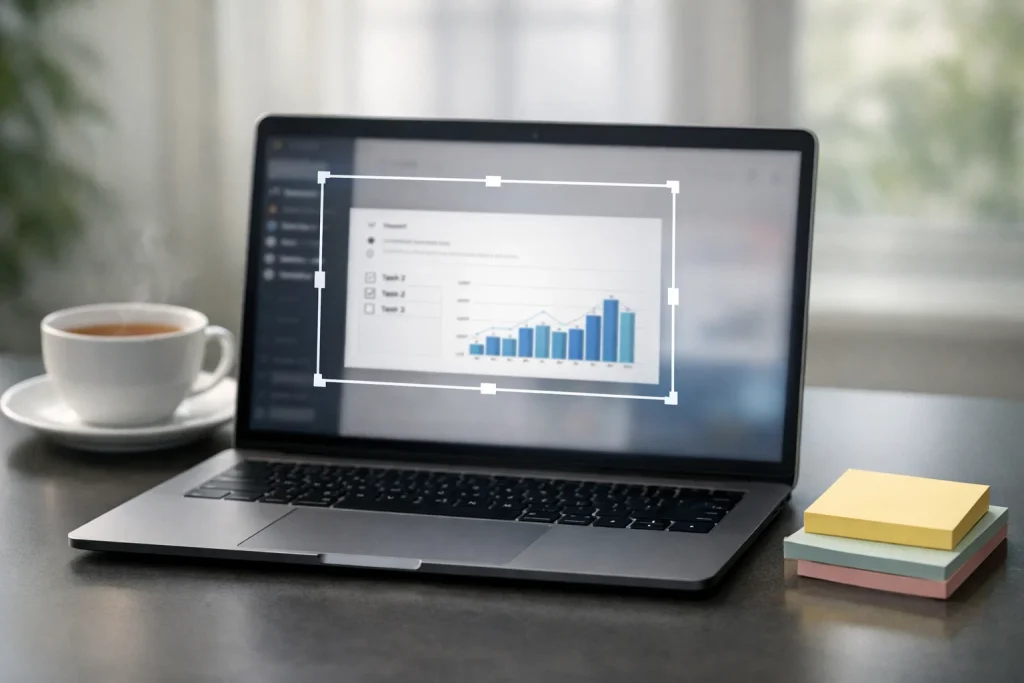
Стандартна програма Snipping Tool (Засіб витягання) у сучасних версіях Windows значно перевершує звичайний PrtSc за функціональністю. Головна перевага полягає в можливості вибору конкретної ділянки екрана ще до моменту створення знімка. Користувач може виділити прямокутну область, вікно певної програми або намалювати довільну фігуру курсором. Це позбавляє від необхідності подальшої обрізки зображення в редакторах, що робить роботу з графікою чистішою та швидшою.
Даний інструмент є незамінним для створення технічної документації або презентацій, оскільки дозволяє фокусувати увагу глядача лише на важливих деталях інтерфейсу, автоматично відсікаючи зайвий візуальний шум робочого столу.
Інструментарій Snipping Tool:
- Win + Shift + S. Гарячі клавіші для миттєвого виклику панелі керування у верхній частині екрана.
- Таймер затримки. Можливість встановити паузу на 3, 5 або 10 секунд, щоб встигнути відкрити потрібне контекстне меню чи підказку.
- Вбудований редактор. Дозволяє відразу після зйомки виділити текст маркером, підкреслити деталі пером або скористатися лінійкою.
Особливо корисною функцією є автоматичне розпізнавання тексту на скріншоті, що з’явилося в останніх оновленнях. Це дозволяє не просто зберегти картинку, а й швидко скопіювати з неї потрібні дані для подальшої роботи, що критично важливо при обробці документів або таблиць.
Створення знімків екрана на macOS
Користувачі комп’ютерів Apple використовують зовсім іншу систему керування, де всі дії зав’язані на комбінаціях з клавішами Command (Cmd) і Shift. На відміну від Windows, macOS за замовчуванням зберігає всі знімки у форматі .png безпосередньо на робочий стіл, хоча це налаштування можна змінити. Для тих, хто звик до візуального інтерфейсу, існує універсальна панель, що викликається через Cmd + Shift + 5, де можна обрати режим зйомки або навіть почати запис відео з екрана.
| Комбінація клавіш | Результат виконання дії |
|---|---|
| Command + Shift + 3 | Миттєвий знімок усієї площі робочого столу |
| Command + Shift + 4 | Вибір довільної прямокутної області курсором |
| Cmd + Shift + 4 + Space | Скріншот окремого вікна з красивою тінню |
| Command + Shift + 6 | Знімок вмісту панелі Touch Bar (для сумісних моделей) |
Захоплення контенту всередині браузера
Сучасні веб-переглядачі мають власні інструменти для роботи з контентом, які часто працюють ефективніше за системні. Наприклад, у Microsoft Edge доступна функція «Веб-захоплення», а в Firefox — «Зробити знімок екрана». Головна відмінність цих інструментів полягає в інтелектуальному виділенні елементів: браузер сам розуміє, де закінчується картинка чи блок тексту, і пропонує зафіксувати їх одним кліком.
Технологія знімка сторінки з прокуркою (Scrolling Screenshot) дозволяє об’єднати довгий сайт в одне цільне вертикальне зображення, що неможливо зробити стандартними засобами ОС без використання склеювання.
Спеціалізований софт і хмарні сервіси
Для користувачів, які створюють десятки скріншотів щодня, базових функцій Windows чи macOS може бути замало. Професійні інструменти пропонують автоматизацію, якої не вистачає в системі. Програми на кшталт Lightshot або PicPick дозволяють редагувати знімок у реальному часі, наносити стрілки, рамки та підписи ще до збереження файлу. Це незамінно для розробників, тестувальників та менеджерів, яким потрібно швидко дати зворотний зв’язок по макету.
Іншим важливим гравцем на ринку є ShareX — потужне рішення з відкритим кодом, яке підтримує автоматичне завантаження знімків на сервери та створення GIF-анімацій. Основна перевага хмарних скріншотерів полягає в тому, що після натискання кнопки ви отримуєте готове коротке посилання в буфері обміну. Вам не потрібно відправляти важкий файл, достатньо скинути лінк у Telegram чи Slack.
Переваги професійного програмного забезпечення:
- Миттєва публікація. Генерація URL-адреси для швидкого обміну зображеннями.
- Розширене редагування. Додавання кроків нумерації, розмиття персональних даних (Blur) та пікселізація.
- Історія знімків. Доступ до архіву всіх зроблених скріншотів у локальній або хмарній базі.
Важливо враховувати питання безпеки при використанні хмарних сервісів. Завжди перевіряйте настройки конфіденційності, щоб випадково не завантажити у відкритий доступ скріншот із паролями або банківськими реквізитами. Більшість програм дозволяють налаштувати гарячі клавіші під власні потреби, що робить процес зйомки інтуїтивним.
Де шукати збережені знімки екрана
Часто користувачі роблять знімок, але не можуть його знайти, оскільки різні комбінації клавіш відправляють дані в різні місця. Якщо ви використовуєте вбудовану функцію збереження у Windows (Win + PrtSc), шукайте зображення за шляхом C:\Users[Ім’я]\Pictures\Screenshots. У системі macOS за замовчуванням цільовою папкою є Робочий стіл (Desktop), що дозволяє одразу бачити результат і перетягувати його в листи чи повідомлення.
Розуміння різниці між буфером обміну та фізичним файлом є ключовим для продуктивності. Якщо ви натиснули просто Print Screen, файл не з’явиться в папці, поки ви не збережете його вручну через редактор. Навпаки, використання інструментів типу Snipping Tool пропонує діалогове вікно для вибору місця збереження, що дозволяє відразу впорядкувати робочі матеріали по папках проектів.
Як вибрати найкращий метод для своїх завдань
Для кожної конкретної ситуації існує свій ідеальний інструмент. Коли потрібно швидко скинути картинку смішного мема другу, достатньо клавіші Print Screen і простої вставки в чат. Однак, якщо ваше завдання — підготувати детальну інструкцію для клієнта з поясненнями кожного кроку, краще витратити кілька хвилин на встановлення професійної утиліти. Це дозволить уникнути брудної роботи з обрізанням зайвих елементів робочого столу в Paint.
Браузерні методи незамінні для дизайнерів та копірайтерів, яким потрібно бачити всю сторінку сайту без розривів. У той же час системні засоби Windows 10/11 і macOS є гарним варіантом на кожен день, оскільки вони не навантажують систему зайвими процесами та завжди під рукою. Головне — пам’ятати гарячі клавіші, які відповідають за ваші типові сценарії використання комп’ютера.
Вибір конкретного способу створення скріншота залежить від вашої мети: чи потрібна вам швидка фіксація помилки для техпідтримки за допомогою Print Screen, чи детальне документування процесу з примітками через професійне ПЗ. Використання комбінації системних інструментів для миттєвих завдань та сторонніх сервісів для складних проектів є найбільш раціональним підходом. Розуміння всього спектра доступних методів дозволяє значно оптимізувати робочий час, перетворюючи рутинне захоплення зображення на секундну справу, що не відволікає від основної діяльності.