
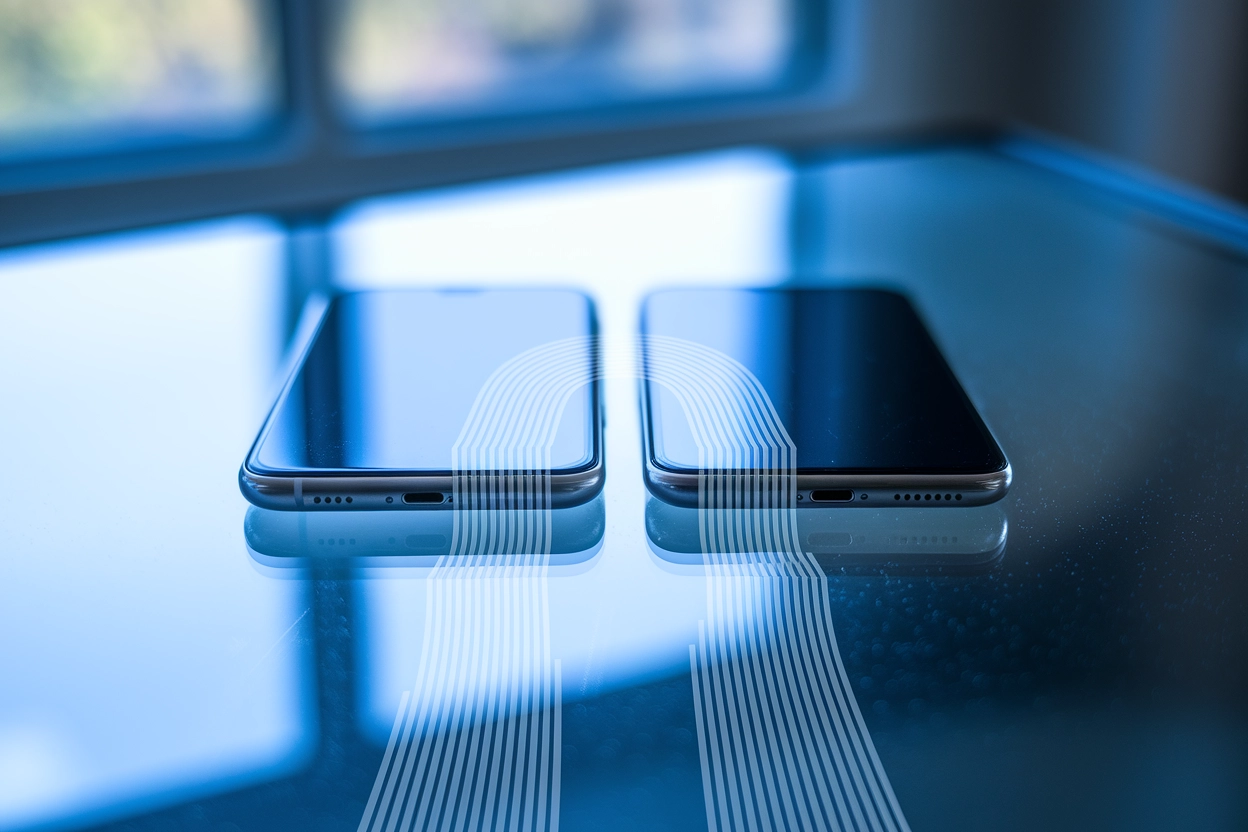

Перехід між мобільними платформами у 2025–2026 роках перестав бути складним технічним викликом, перетворившись на стандартизовану процедуру. Сучасний користувач очікує миттєвої синхронізації, і виробники гаджетів адаптували свої системи для задоволення цього попиту.
Технологічний прогрес останніх років зробив міграцію з Android на iOS справді безшовною завдяки вдосконаленню бездротових протоколів передачі та масовому впровадженню стандарту USB-C. Ці інновації дозволяють переміщувати величезні масиви інформації практично без ризику втрати цілісності медіафайлів чи системних налаштувань.
Технічні вимоги та попередня підготовка пристроїв
Успішне перенесення інформації залежить від правильного налаштування обох смартфонів перед початком процедури. Необхідно переконатися, що програмне забезпечення сумісне, а апаратна частина готова до тривалої передачі даних через бездротову мережу або кабель.
Основні умови для успішної міграції:
- Версія системи. На Android-пристрої має бути встановлена ОС не нижче версії 5.0 Lollipop.
- Мережеве з’єднання. Обидва гаджети повинні бути підключені до однієї стабільної мережі Wi-Fi.
- Доступний простір. Обсяг пам’яті на новому iPhone має перевищувати обсяг контенту, що переноситься.
- Зовнішні носії. Враховуйте дані на картах пам’яті MicroSD, оскільки вони також будуть включені до загального обсягу.
Перед запуском процесу обов’язково оновіть браузер Chrome на старому пристрої до останньої версії, якщо плануєте переносити закладки. Також важливо вимкнути будь-які оптимізатори батареї або режими енергозбереження, які можуть перервати активність фонових процесів під час копіювання файлів. Перевірте, чи не заблоковані порти пристроїв від пилу, якщо плануєте використовувати дротове з’єднання.
Окрему увагу варто приділити стабільності живлення, адже процес може тривати від кількох хвилин до кількох годин залежно від обсягу вашої медіатеки. Раптове вимкнення одного з пристроїв може призвести до помилок у файловій системі та необхідності починати все спочатку.
Підключіть обидва смартфони до зарядних пристроїв і не від’єднуйте їх до повного завершення процедури перенесення та фінального налаштування iOS.
Пряме з’єднання через кабель USB-C
Для власників iPhone 15 та новіших моделей з’явилася можливість використовувати фізичне з’єднання для міграції. Цей метод став доступним завдяки переходу Apple на універсальний порт USB-C, що відкрило шлях до використання стандартних дата-кабелів для прямого обміну даними між конкурентними платформами без посередництва хмарних сховищ.
Дротове підключення забезпечує максимальну стабільність сигналу та значно скорочує час очікування порівняно з Wi-Fi, що критично при передачі сотень гігабайт відео.
Алгоритм з’єднання досить простий і вимагає наявності якісного кабелю з роз’ємами USB-C з обох боків. Після фізичного підключення пристроїв один до одного, Android-смартфон може запитати дозвіл на доступ до даних — необхідно підтвердити цей запит, вибравши режим передачі файлів у налаштуваннях USB-сполучення.
Коли фізичний контакт встановлено, iPhone автоматично розпізнає підключене джерело під час початкового налаштування. Цей спосіб мінімізує вплив завад радіочастотного спектра та дозволяє уникнути проблем, пов’язаних із нестабільною роботою роутерів або низькою швидкістю інтернет-каналу у вашій локації. Система сама підкаже, коли можна безпечно від’єднати кабель після завершення копіювання.
Перенесення контенту через застосунок Move to iOS
Офіційний застосунок від Apple залишається базовим інструментом для більшості користувачів, оскільки він глибоко інтегрований у процес активації нового пристрою. Він створює захищене пряме з’єднання між гаджетами, забезпечуючи конфіденційність та високу швидкість обміну інформацією без використання сторонніх серверів.
Покроковий алгоритм роботи з утилітою:
- Підготовка iPhone. Почніть налаштування нового смартфона до моменту появи екрана «Програми і дані».
- Вибір методу. Натисніть на пункт «Перенести дані з Android».
- Запуск на Android. Відкрийте Move to iOS та прийміть умови ліцензійної угоди.
- Введення коду. Введіть шестизначний або десятизначний код, який з’явиться на екрані iPhone, у відповідне поле на Android.
- Вибір контенту. Позначте категорії даних, які необхідно скопіювати, та натисніть «Далі».
Під час перенесення дуже важливо не використовувати обидва телефони для інших завдань, навіть якщо здається, що процес зупинився. На екрані Android має відображатися лише вікно прогресу застосунку. Якщо вам зателефонують або ви перемкнетеся на іншу програму, передача може бути розірвана, що вимагатиме скидання налаштувань iPhone до заводських для повторної спроби.
| Тип даних | Особливості перенесення |
|---|---|
| Контакти та Календарі | Синхронізуються всі записи, включаючи дні народження та замітки. |
| Історія повідомлень | Включає SMS, MMS та повні чати WhatsApp із медіафайлами. |
| Фото та Відео | Зберігаються оригінальна якість, метадані та структура альбомів. |
| Акаунти пошти | Переносяться налаштування доступу до Gmail, Outlook та інших сервісів. |
Вибір конкретних папок для перенесення дозволяє суттєво оптимізувати простір на новому пристрої. Наприклад, ви можете відмовитися від копіювання папки «Завантаження» або старих скриншотів, зосередившись лише на важливій медіатеці. Це не тільки пришвидшить процес, але й допоможе уникнути засмічення пам’яті iPhone непотрібними тимчасовими файлами з минулої системи.
Хмарна синхронізація облікових записів Google
Використання Google Sync — це найбільш гнучкий метод, який дозволяє підтримувати актуальність ваших контактів, календарів та нотаток без прив’язки до процесу первинної активації iPhone. Цей спосіб ідеально підходить для користувачів, які вже налаштували свій новий смартфон як «новий» і не хочуть робити повне скидання для запуску офіційної утиліти перенесення.
Сервіси, що підтримують автоматичну синхронізацію:
- Google Contacts. Миттєвий імпорт усіх телефонних номерів та адрес.
- Google Calendar. Перенесення розкладів, зустрічей та нагадувань.
- Gmail. Доступ до всієї кореспонденції через стандартний поштовий клієнт iOS.
- Google Keep. Синхронізація текстових заміток через однойменний застосунок.
Для активації цього методу на iPhone необхідно зайти в «Параметри», вибрати розділ «Пошта» або «Контакти», натиснути «Облікові записи» та додати свій Google-акаунт. Після успішної авторизації система запропонує вибрати типи даних, які ви хочете синхронізувати. Достатньо активувати відповідні повзунки, і інформація з’явиться у стандартних програмах iOS протягом кількох хвилин.
Головна перевага хмарного підходу полягає в тому, що всі зміни, внесені на одному пристрої, будуть автоматично відображатися на іншому. Це створює надійний резервний копійний міст, який працює у фоновому режимі. Навіть якщо ви вирішите використовувати Android як додатковий гаджет, ваші дані залишатимуться ідентичними на обох смартфонах без необхідності ручного копіювання файлів чи використання кабелів.
Міграція медіафайлів та документів через сховища
Коли мова йде про перенесення великих архівів документів, PDF-файлів або специфічних медіаколекцій, які не підпадають під стандартні алгоритми Move to iOS, на допомогу приходять універсальні хмарні сховища. Це дозволяє організувати структуровану передачу даних, зберігаючи ієрархію папок, що особливо важливо для робочих документів та проектів.
| Параметр | Google Drive | iCloud Drive |
|---|---|---|
| Швидкість завантаження | Висока на Android | Оптимальна на iOS |
| Зручність доступу | Через окремий застосунок | Інтегровано у «Файли» |
| Безкоштовний обсяг | 15 ГБ | 5 ГБ |
Процес починається із завантаження потрібних файлів з Android-смартфона у хмару через такі сервіси як drive.google.com або dropbox.com. Після завершення вивантаження необхідно встановити відповідний застосунок на iPhone. Важливо знати, що всі файли, додані в сторонні хмарні сервіси, можна переглядати безпосередньо через системний застосунок «Файли» на iOS, якщо додати їх як джерело у вкладці «Огляд».
Такий підхід дозволяє вибірково скачувати лише ті документи, які потрібні офлайн, економлячи місце в пам’яті телефону. Для музичних треків у форматі MP3 або документів у форматі PDF, які автоматично не переносяться через системні утиліти Apple, хмарне сховище є єдиним надійним способом міграції без використання комп’ютера як посередника.
Зверніть увагу на формати файлів: хоча більшість документів відкриваються стандартними засобами iOS, для специфічних розширень може знадобитися встановлення додаткового софту з App Store.
Після завершення міграції не поспішайте видаляти дані з хмари. Вони можуть слугувати додатковою копією, поки ви остаточно не переконаєтеся, що всі критично важливі файли коректно відображаються на новому iPhone. Це особливо стосується великих відеофайлів, які могли завантажитися з помилками через переривання зв’язку.
Робота із застосунками та паролями
Перехід на нову екосистему вимагає особливої уваги до програмного забезпечення та безпеки. iOS намагається максимально спростити цей процес: під час міграції система автоматично сканує ваш список програм на Android і шукає їхні безкоштовні аналоги в App Store. Якщо відповідність знайдена, іконки цих застосунків з’являться на робочому столі вашого iPhone для подальшого завантаження.
Платний софт, придбаний у Google Play, зазвичай вимагає повторної купівлі в App Store, оскільки ліцензії між магазинами не є взаємозамінними.
Деякі розробники дозволяють переносити підписки через власні облікові записи, тому перед повторною оплатою варто перевірити умови використання сервісу на офіційному сайті. Це стосується стримінгових платформ, таких як spotify.com або netflix.com, де ваша історія та оплата прив’язані до логіна, а не до магазину застосунків.
Дії для збереження доступу до сервісів:
- Експорт паролів. Використовуйте функцію експорту в CSV-файл у налаштуваннях Google Chrome для подальшого імпорту в «Зв’язку ключів» iCloud.
- Менеджери паролів. Встановіть кросплатформні рішення типу bitwarden.com або 1password.com для безшовного доступу.
- Двоетапна перевірка. Переконайтеся, що ви маєте доступ до резервних кодів 2FA, якщо використовуєте Google Authenticator.
- Банківські додатки. Підготуйтеся до повторної верифікації особи в додатках українських банків, таких як privat24.ua або monobank.ua.
Сучасні менеджери паролів значно полегшують життя, оскільки вони автоматично підставляють дані для входу в додатки та на сайти незалежно від операційної системи. Якщо ви покладалися лише на автозаповнення Google, краще заздалегідь переконатися, що всі важливі паролі виписані або перенесені в захищене хмарне сховище, щоб не втратити доступ до соціальних мереж чи робочих інструментів.
Який метод забезпечить найбільш повний результат?
Щоразу, коли постає питання вибору між швидкістю кабельного з’єднання USB-C та універсальністю хмарних сервісів Google, рішення залежить від стану налаштування вашого iPhone та обсягу медіатеки. Пряме копіювання через системну утиліту залишається найнадійнішим способом зберегти структуру повідомлень та контактів у цілісності, тоді як ручна синхронізація стає незамінним інструментом для тих, хто вже пройшов етап первинної активації гаджета.