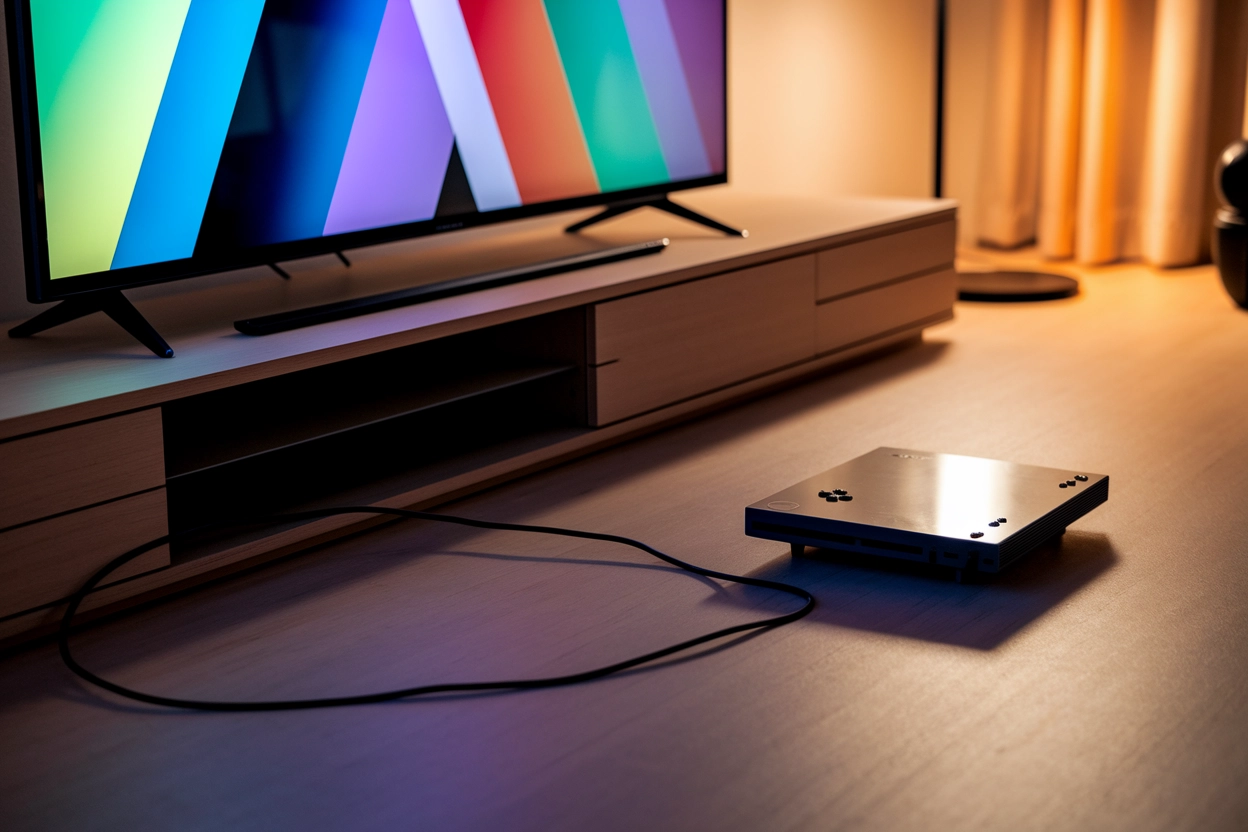

Сучасний геймінг вимагає бездоганної синхронізації між консоллю та ТВ-панеллю для забезпечення мінімальної затримки сигналу та чіткості динамічних сцен.
За останні десятиліття індустрія пройшла шлях від зернистих аналогових стандартів до цифрових інтерфейсів із надвисокою роздільною здатністю, що кардинально змінило підхід до налаштування обладнання. Сьогодні правильна конфігурація кабелів та програмних параметрів є критичною умовою для розкриття потенціалу графічних процесорів останнього покоління та комфортного ігрового процесу.
Вибір інтерфейсу залежно від покоління консолі
Кожне покоління ігрових систем використовує специфічні роз’єми, які визначають якість вихідного сигналу та сумісність із певними моделями телевізорів.
| Тип інтерфейсу | Максимальна якість | Приклади консолей |
|---|---|---|
| RCA (Тюльпани) | 480i / 576i | Dendy, Sega, PlayStation 1, PS2 |
| SCART | 576p | PlayStation 2, Xbox Original |
| Component (RGB) | 1080i | PlayStation 2, Wii, Xbox 360 |
| HDMI 1.4 — 2.0 | 4K (30-60 Hz) | PS4, Xbox One, Nintendo Switch |
| HDMI 2.1 | 4K (120 Hz) / 8K | PlayStation 5, Xbox Series X |
Аналогові порти RCA мають три штекери: жовтий для відео та білий із червоним для стереозвуку. Компонентний вхід використовує п’ять роз’ємів, що дозволяє передавати чіткіше зображення у високій роздільній здатності. Цифровий HDMI — це компактний трапецієподібний порт, який одночасно транслює багатоканальний звук та відео високої чіткості без втрати пакетів даних, що є стандартом для всієї сучасної техніки.
Для новітніх систем PlayStation 5 або Xbox Series X критично важливо використовувати кабель HDMI стандарту Ultra High Speed, який постачається в комплекті. Тільки цей тип з’єднання здатний забезпечити пропускну здатність 48 Гбіт/с, необхідну для активації режиму 120 Гц та технології VRR. Використання старих дротів призведе до обмеження частоти кадрів або повної відсутності зображення на екрані при спробі запуску ігор у форматі 4K.
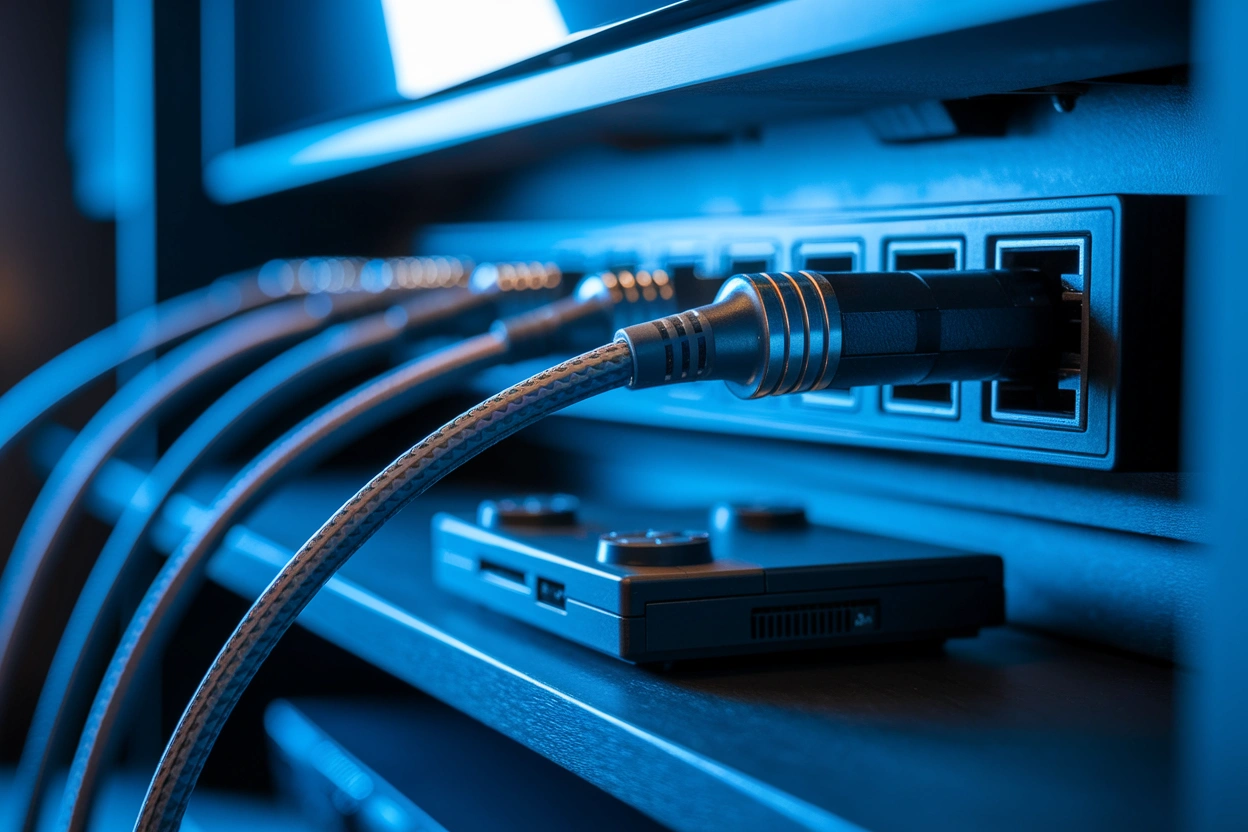
Послідовність підключення через HDMI кабель
Процес з’єднання сучасних пристроїв вимагає уважності до деталей для запобігання пошкодженню електронних компонентів статичною електрикою.
- Вимкніть живлення телевізора та консолі, витягнувши вилки з розеток.
- Вставте один кінець HDMI кабелю в порт на задній панелі приставки.
- Під’єднайте інший кінець дроту до вільного входу HDMI на корпусі ТВ.
- Увімкніть обидва пристрої та виберіть відповідний канал сигналу в меню Input.
Налаштування входу виконується за допомогою кнопки Source або Input на пульті, де потрібно вказати номер порту, до якого фізично під’єднано кабель.
Категорично заборонено виконувати підключення HDMI «на гарячу», коли обидва пристрої працюють, оскільки це часто спричиняє вигорання контролерів портів через різницю потенціалів.
Після першого запуску система зазвичай автоматично визначає оптимальні параметри екрана, проте іноді потрібно вручну підтвердити зміну джерела сигналу. Якщо зображення не з’явилося, варто перевірити щільність прилягання штекерів або спробувати інший роз’єм на панелі телевізора, оскільки деякі порти можуть мати різні специфікації версій HDMI. Це дозволить уникнути програмних помилок при первинній ініціалізації приставки.
Використання перехідників для старих телевізорів та моніторів
Якщо телевізор позбавлений цифрового порту HDMI, для коректної роботи системи необхідно використовувати спеціальні активні пристрої для перетворення сигналу.
Популярні типи адаптерів:
- HDMI to AV. Перетворює цифровий сигнал на аналоговий для підключення до кінескопних телевізорів через «тюльпани».
- HDMI to VGA. Використовується для виведення картинки на старі монітори ПК, які не мають цифрових входів.
- Wii2HDMI. Спеціалізований перехідник для консолей Nintendo Wii, що дозволяє підключати їх напряму до сучасних панелей.
Головною особливістю активних конвертерів є необхідність підключення додаткового живлення через кабель micro-USB, без якого сигнал не буде стабільним або зовсім не відобразиться. Оскільки стандарти VGA та RCA не передають звук, такі адаптери обладнані окремим роз’ємом 3.5 мм mini-jack для під’єднання колонок або навушників. Це дозволяє розділити аудіо та відеопотоки для створення повноцінної ігрової зони навіть на морально застарілому обладнанні.
| Тип конвертера | Необхідність живлення | Передача звуку |
|---|---|---|
| Активний (HDMI-AV) | Обов’язково | Через RCA або Jack |
| Пасивний кабель | Не потребує | Зазвичай відсутня |
Варто враховувати, що пасивні кабелі-перехідники без вбудованих мікросхем часто виявляються непрацездатними при з’єднанні цифрового виходу з аналоговим входом.
Налаштування зображення та звуку в системному меню
Після фізичного з’єднання пристроїв необхідно відкоригувати внутрішні параметри консолі для досягнення максимально реалістичної передачі кольорів.
У розділі системних налаштувань відео можна вручну обрати роздільну здатність, якщо автоматичний режим працює некоректно або створює помітні візуальні артефакти.
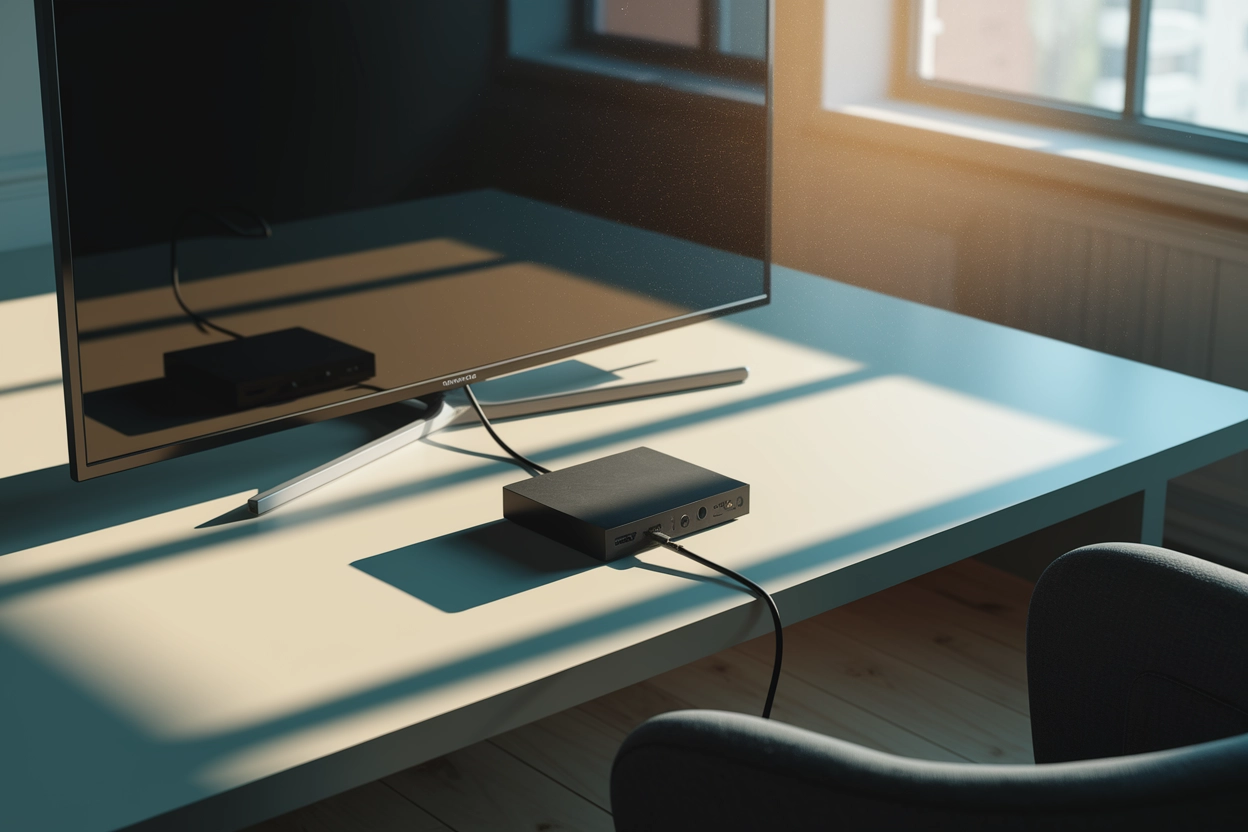
Параметри для обов’язкової перевірки:
- Роздільна здатність. Встановіть значення 2160p для 4K-панелей або 1080p для Full HD екранів.
- RGB Range. Виберіть «Full» для моніторів або «Limited» для більшості телевізорів, щоб уникнути втрати деталей у тінях.
- HDR та Deep Color. Увімкніть ці опції для розширення динамічного діапазону та отримання насичених відтінків.
Корисним доповненням є активація функції HDMI-CEC, яка в налаштуваннях різних брендів може називатися Anynet+ або Bravia Sync. Вона дозволяє автоматично вмикати телевізор одночасно із запуском ігрової консолі та керувати базовими функціями медіаплеєра приставки за допомогою звичайного телевізійного пульта. Такий підхід значно спрощує щоденне використання обладнання та робить взаємодію з системою інтуїтивно зрозумілою без потреби тримати під рукою кілька контролерів одночасно.
Оптимізація телевізора під ігровий режим
Активація спеціалізованого ігрового режиму є критично важливою для зменшення часу відгуку матриці на дії гравця в динамічних сценах.
Більшість сучасних Smart TV мають вбудовані алгоритми обробки зображення, які додають плавність відео, але створюють значну затримку введення (input lag).
Ігровий режим відключає зайву пост-обробку, що дозволяє сигналу проходити від консолі до екрана з мінімальним опором, забезпечуючи миттєву реакцію в шутерах. У цьому режимі вимикаються такі функції, як Motion Smoothing або шумозаглушення, які можуть розмивати картинку під час швидких рухів камери. Користувач отримує “чистий” сигнал, що особливо важливо для професійного геймінгу та змагальних дисциплін, де кожна мілісекунда впливає на результат.
- Відкрийте загальні налаштування телевізора за допомогою пульта.
- Перейдіть до розділу «Зображення» або «Загальні налаштування».
- Знайдіть пункт «Режим гри» або «Game Mode» та переведіть його в стан «Увімкнено».
- Перевірте, чи активовано функцію ALLM (Auto Low Latency Mode) для автоматичного перемикання.
Дистанційне керування та бездротові методи трансляції
Сучасні технології дозволяють насолоджуватися іграми навіть без прямого підключення кабелем, використовуючи локальну мережу для передачі даних.
Інструменти для бездротової гри:
- PS Remote Play. Офіційний додаток для трансляції екрана PlayStation на пристрої Android TV.
- Xbox App. Дозволяє запускати ігри з консолі на сумісних телевізорах через хмарні технології або локальну мережу.
- Steam Link. Сервіс для стрімінгу ігор з ПК на телевізори зі смарт-платформою.
Для стабільної роботи бездротових методів критично важливо використовувати Wi-Fi з’єднання на частоті 5 ГГц або під’єднати телевізор та консоль до роутера через LAN-кабель. Висока пропускна здатність мережі мінімізує появу графічних артефактів та розривів зображення, які часто виникають при перевантаженні ефіру. Бездротовий метод є чудовим рішенням для випадків, коли приставка знаходиться в іншій кімнаті, але він вимагає ідеального покриття мережі для підтримки стабільного фреймрейту.
Який сценарій з’єднання забезпечить найкращий результат? Використання кабелю HDMI стандарту 2.1 залишається безальтернативним варіантом для власників сучасних консолей та 4K-панелей, тоді як для ретро-геймінгу на старих ТВ не обійтися без активних конвертерів. Максимальна якість ігрового досвіду досягається лише через комплексний підхід: від вибору правильного порту та сертифікованого дроту до ретельного налаштування ігрового режиму в меню телевізора, що сумарно гарантує чітку картинку та миттєвий відгук керування.